ヒストリカルデータをダウンロードする
ヒストリカルデータは下記の手順でダウンロードできます。
- MT4の設定を変更し、保存できるデータ数を増やす
- ヒストリカルデータのダウンロード
以下の外部リンクもご参考にしてください。
[!NOTE] 今回の手順でダウンロードできるのはMetaQuotes社のデータのみですので予めご了承ください。
1. MT4の設定を変更し、保存できるデータ数を増やす
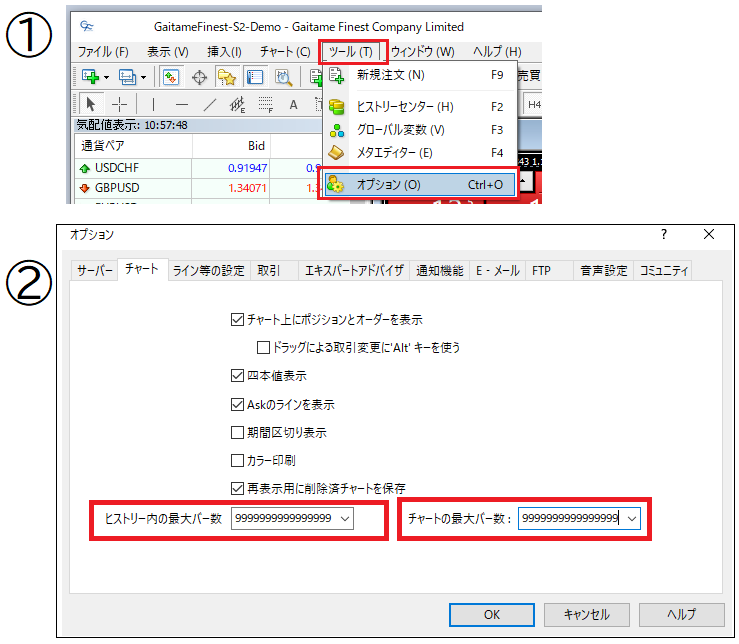
- MT4の「ツール」→「オプション」をクリックします。
- 「オプション」ウィンドウで「チャート」を選び、「ヒストリー内の最大バー数」と「チャート内の最大バー数」を9999、、、、、と「9」で満たし「OK」をクリックします。
続いて、ヒストリーセンターからデータをダウンロードします。
2. ヒストリカルデータのダウンロード
-
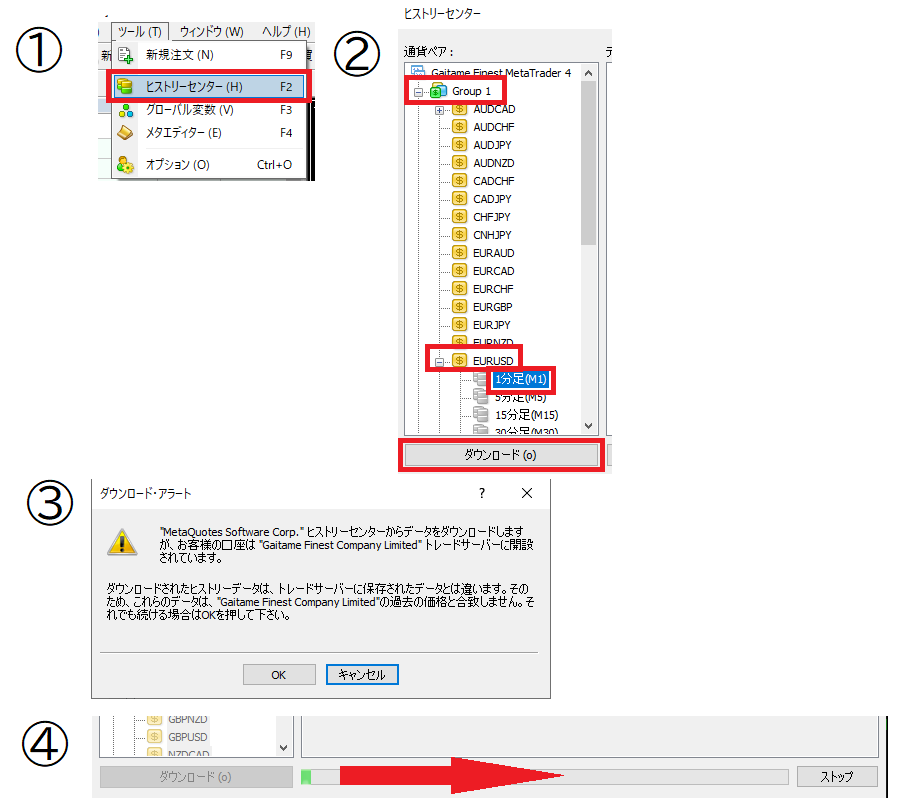
MT4上の「ツール」から「ヒストリーセンター」をクリックします。
-
「ヒストリーセンターウィンドウ」が開くので、「Group 1」または「Group 2」をクリックして展開します。 展開した「Group 1」「Group 2」内に通貨ペア一覧が表示されるので、必要な通貨ペアをダブルクリックして時間足一覧を表示させます。 時間足を選んだ状態で「ダウンロード」をクリックします。
-
次に”「ダウンロードされたヒストリーデータは、トレードサーバーに保存されたデータとは違います。そのため、これらのデータは、”Gaitame Finest Company Limited”の過去の価格と合致しません。それでも続ける場合はOKを押して下さい。」と聞かれますので、「OK」をクリックします。
-
クリックするとダウンロードが始まり、緑のバーが右に伸びていきます。 (ダウンロードが完了するまでしばらくお待ちください) バーが右端まで到達したら、ダウンロード終了です。
MT4を再起動(一旦右上の「×」でMT4を終了し、再度MT4を開く)すると、ダウンロードしたデータがチャートで表示される状態になります。