(オプション) ヒストリカルデータを生成する
ヒストリカルデータ生成機能は、Axioryの1分足(M1)データをもとに、MT4オフラインチャート用のヒストリカルデータ(HSTファイル)を自動生成する機能です。
概要
この機能では以下の作業を自動で行います:
- AxioryのM1ヒストリカルデータをクラウドからダウンロード
- 指定した時間足(M5、M15、H1など)に自動集約
- MT4のオフラインチャートで使用できるHSTファイルを生成
- MT4の履歴フォルダに自動配置
[!NOTE] データの品質や正確性はAxioryの提供データに依存します。
前提条件
ヒストリカルデータを生成する前に、以下の設定が必要です:
MT4データフォルダの設定
- Metalify Controllerアプリで右上のメニューから「設定」を開きます
- 「MT4データフォルダ設定」にMT4のデータフォルダパスを入力します
- MT4の「ファイル」→「データフォルダを開く」から確認できます
- 例:
C:\Users\YourName\AppData\Roaming\MetaQuotes\Terminal\xxxxx
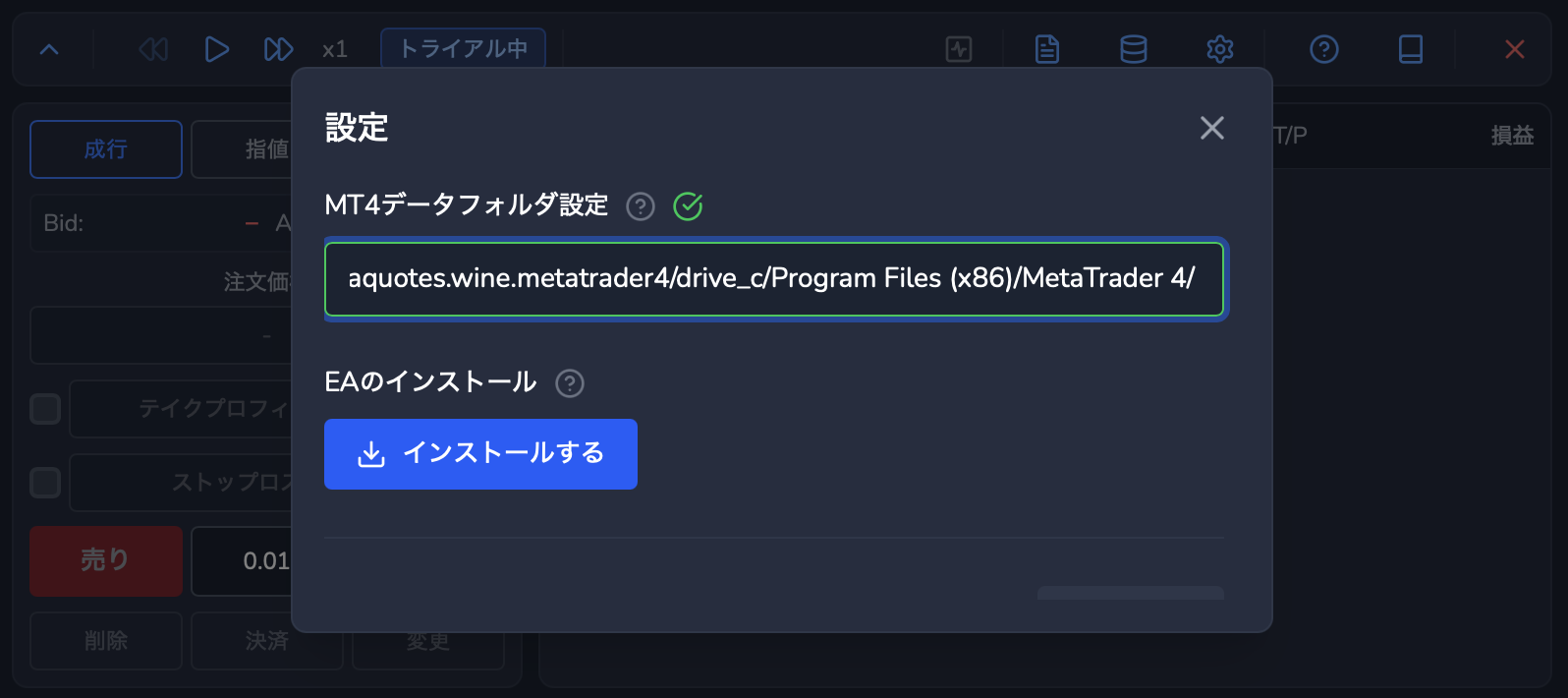
[!WARNING] MT4データフォルダが未設定の場合、ヒストリカルデータ生成ダイアログに警告が表示され、生成ができません。
使い方
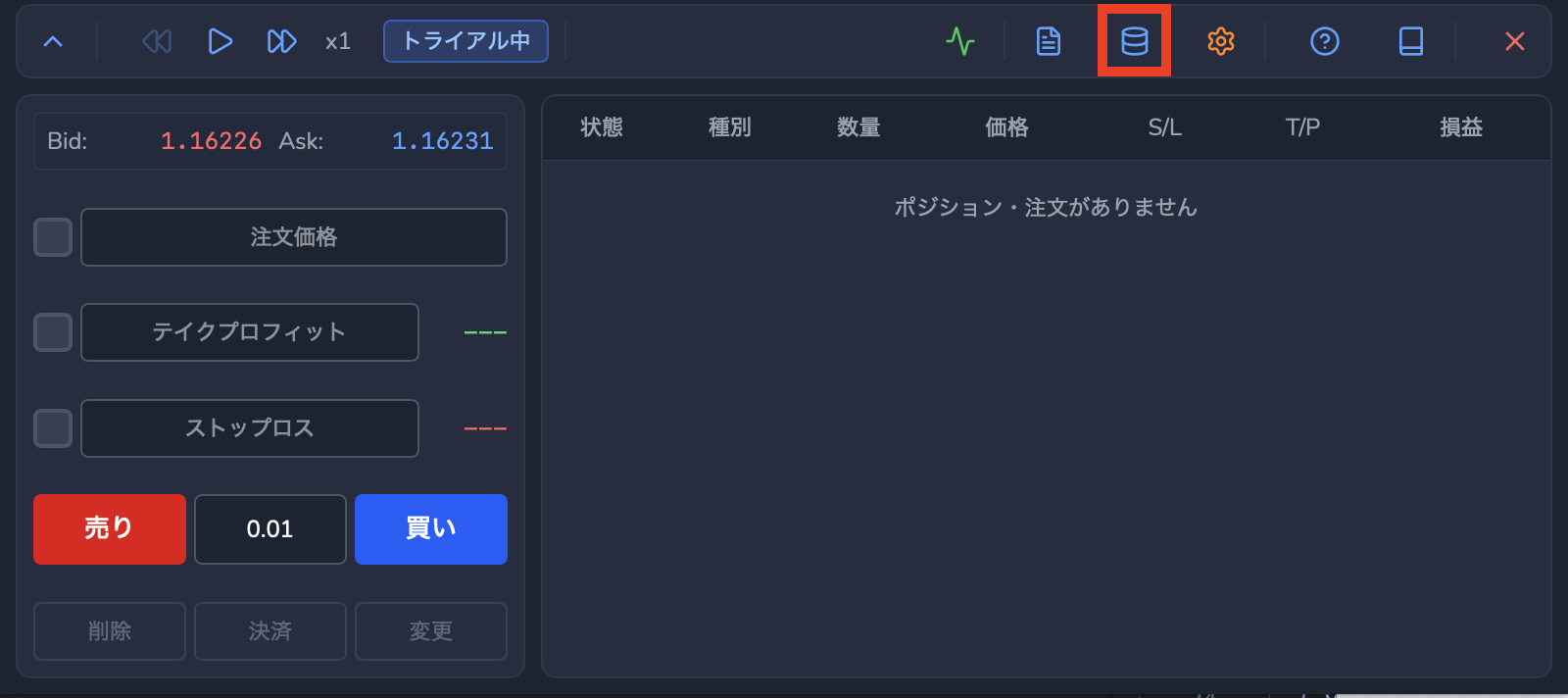
1. ヒストリカルデータ生成ダイアログを開く
Metalify Controllerアプリの右上メニューから「ヒストリカルデータ生成」をクリックします。
2. サーバー名を選択
MT4サーバー名を選択または入力します。
- ドロップダウンリストから既存のサーバー名を選択できます
- リストにない場合は手動で入力することもできます
- 例:
Default,FXDD-MT4 Demo Server,Axiory-Demo
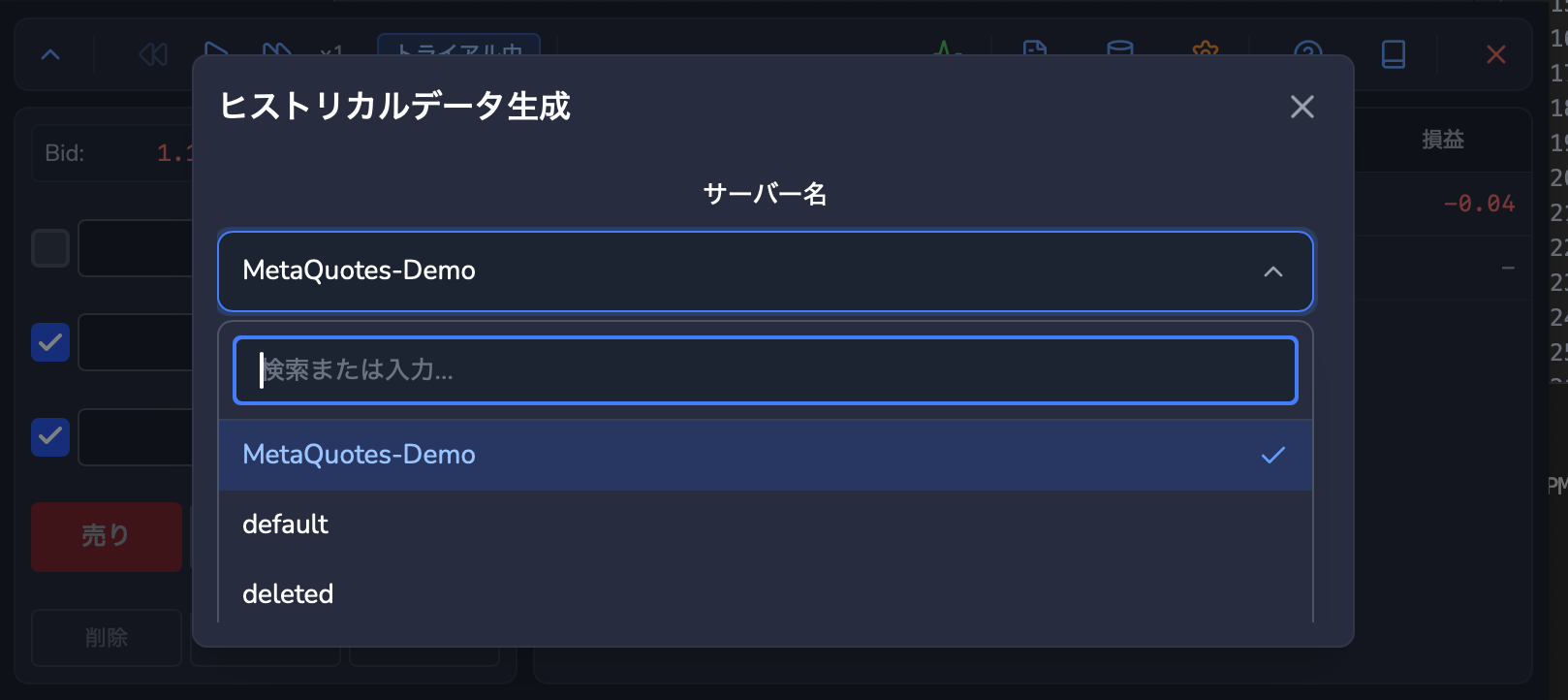
[!TIP] サーバー名は、生成されるHSTファイルの保存先を決定します。MT4で使用しているサーバー名と一致させてください。
3. 通貨ペア(シンボル)を選択
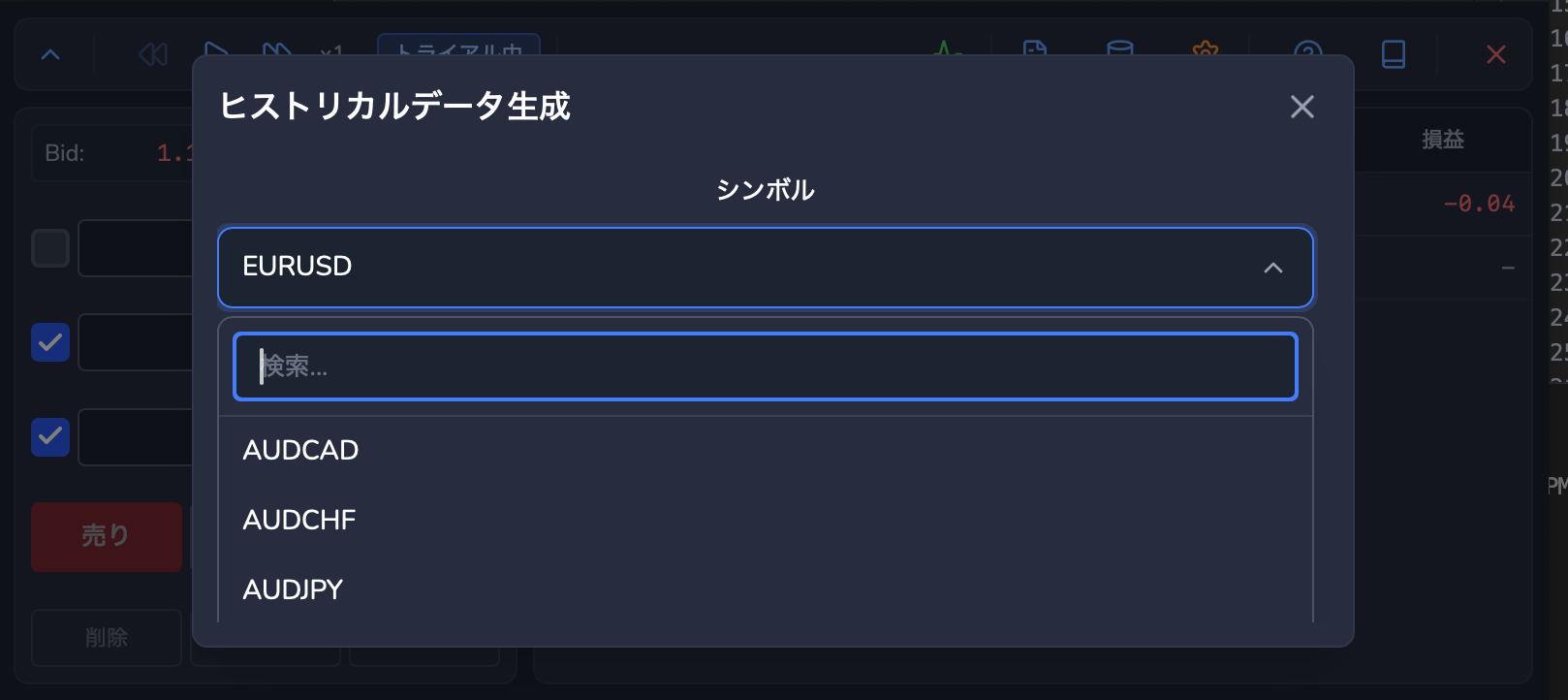
ドロップダウンから通貨ペアを選択します。
利用可能な通貨ペア:
- メジャー通貨ペア:EURUSD、USDJPY、GBPUSD、USDCHFなど
- クロス通貨ペア:EURJPY、GBPJPY、AUDJPY、EURGBPなど
- 貴金属:XAUUSD(金)、XAGUSD(銀)
4. 期間を設定
データをダウンロードする期間を指定します。
- 開始年:2015年〜2025年から選択
- 終了年:2015年〜2025年から選択
例:2020年から2025年のデータが必要な場合
- 開始年:2020
- 終了年:2025
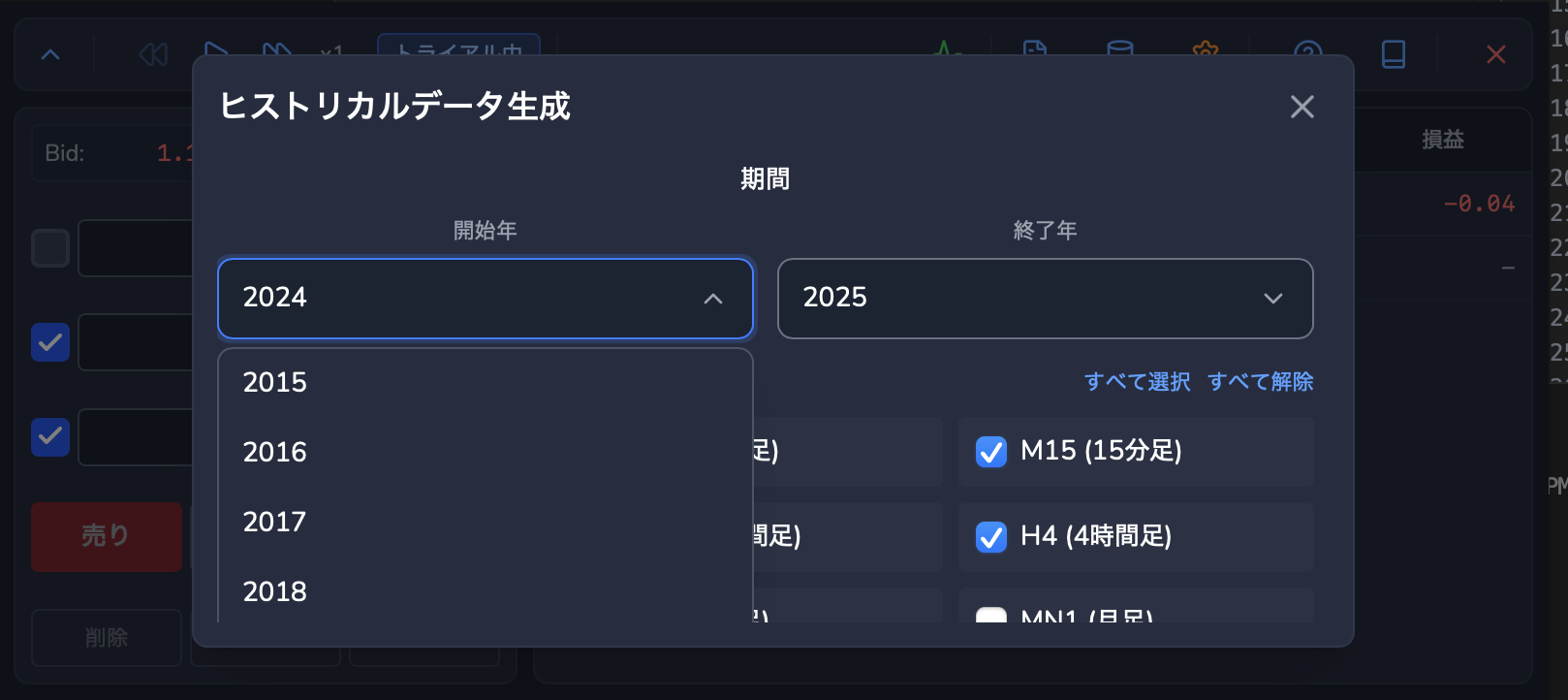
[!NOTE] 期間が長いほど、ダウンロードと生成に時間がかかります。
5. 生成する時間足を選択
生成したい時間足にチェックを入れます。
利用可能な時間足:
- M1(1分足)
- M5(5分足)
- M15(15分足)
- M30(30分足)
- H1(1時間足)
- H4(4時間足)
- D1(日足)
- W1(週足)
- MN1(月足)
便利な機能:
- 「すべて選択」:全ての時間足を一括選択
- 「すべて解除」:全ての選択を一括解除
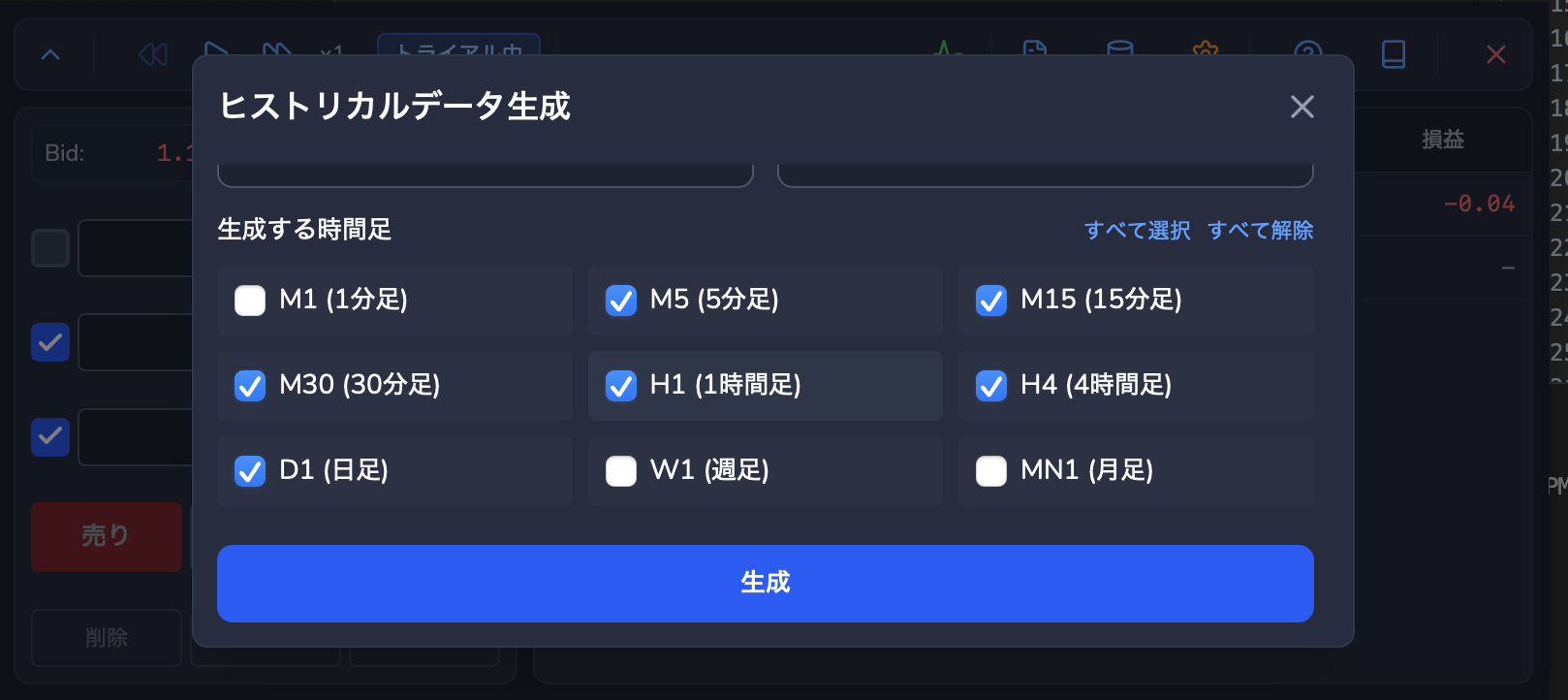
[!TIP] バックテストで使用する時間足のみを選択することで、生成時間を短縮できます。
6. 生成を開始
「生成」ボタンをクリックすると、ヒストリカルデータの生成が開始されます。
生成中は青色の進行中メッセージが表示されます。
7. 生成完了
生成が完了すると、緑色の成功メッセージが表示されます。
- 生成されたHSTファイルの一覧が表示されます
- 「履歴フォルダを開く」ボタンをクリックすると、生成されたファイルの保存場所が開きます
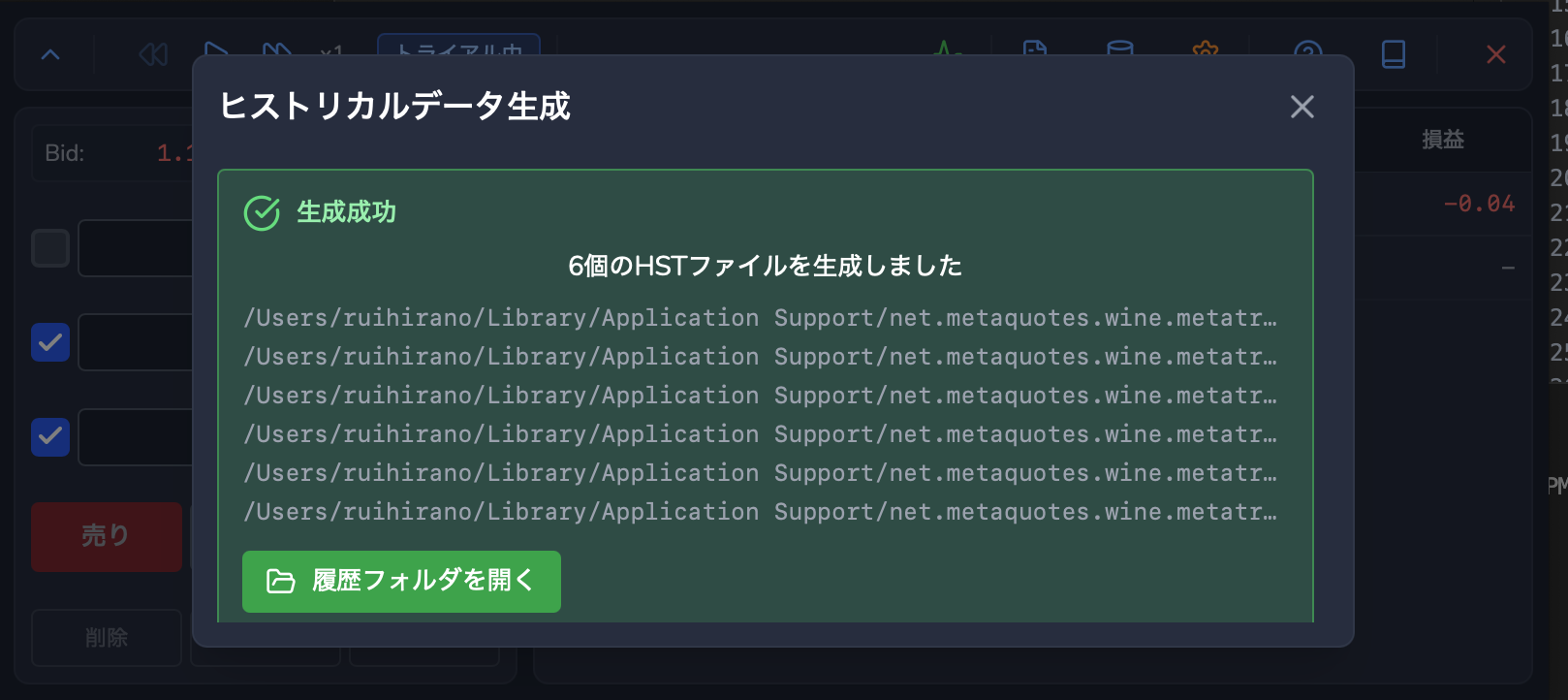
生成されるファイル
ヒストリカルデータは以下のパスに保存されます:
[MT4データフォルダ]/history/[サーバー名]/[シンボル]-GEN[時間足].hst
例:
- サーバー名:
Default - シンボル:
EURUSD - 時間足:M5、H1、D1を選択
生成されるファイル:
C:\Users\YourName\AppData\Roaming\MetaQuotes\Terminal\xxxxx\history\Default\EURUSD-GENM5.hst
C:\Users\YourName\AppData\Roaming\MetaQuotes\Terminal\xxxxx\history\Default\EURUSD-GENH1.hst
C:\Users\YourName\AppData\Roaming\MetaQuotes\Terminal\xxxxx\history\Default\EURUSD-GEND1.hst
[!NOTE] シンボル名に
-GENサフィックスが自動的に追加されます。
これでヒストリカルデータの生成は完了です!生成されたデータを使用して、MT4のオフラインチャートでバックテストを実行できます。バックテストの詳しい手順については、バックテストの進め方をご覧ください。