アプリを導入する
Metalifyのアプリは、MetaTrader4(MT4)でのバックテスト中に、チャートの進行や注文の発注、変更などの操作を簡単に行える操作パネルとして設計されています。このガイドでは、アプリのダウンロードから導入、初期設定までの手順を詳しく説明します。
1. サイドメニューから「ダウンロード」を選択
- MetalifyのWebサイトにログインし、ダッシュボードにアクセスします。
- 左側のサイドメニューから「ダウンロード」をクリックします。
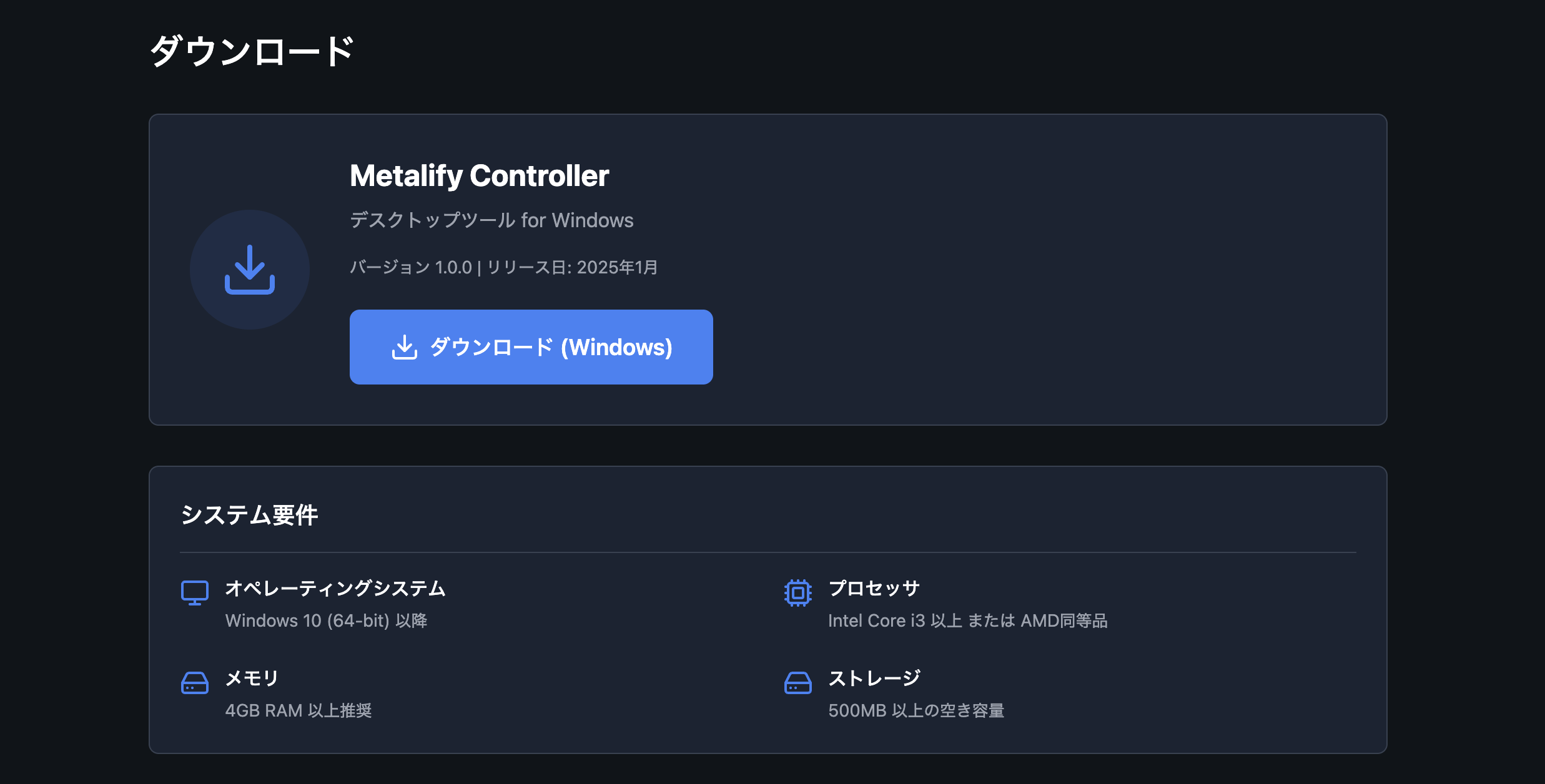
2. MetalifyController.exeをダウンロードする
- ダウンロードページには、異なるOS向けのインストーラーファイルが提供されています。
- Windowsユーザーの方は「MetalifyController.exe」をクリックしてダウンロードします。
[!NOTE] 現在MacOSやLinuxなどのOSはサポートしておりません。今後の対応については検討しております。
Windows Defender SmartScreenの警告を回避する手順
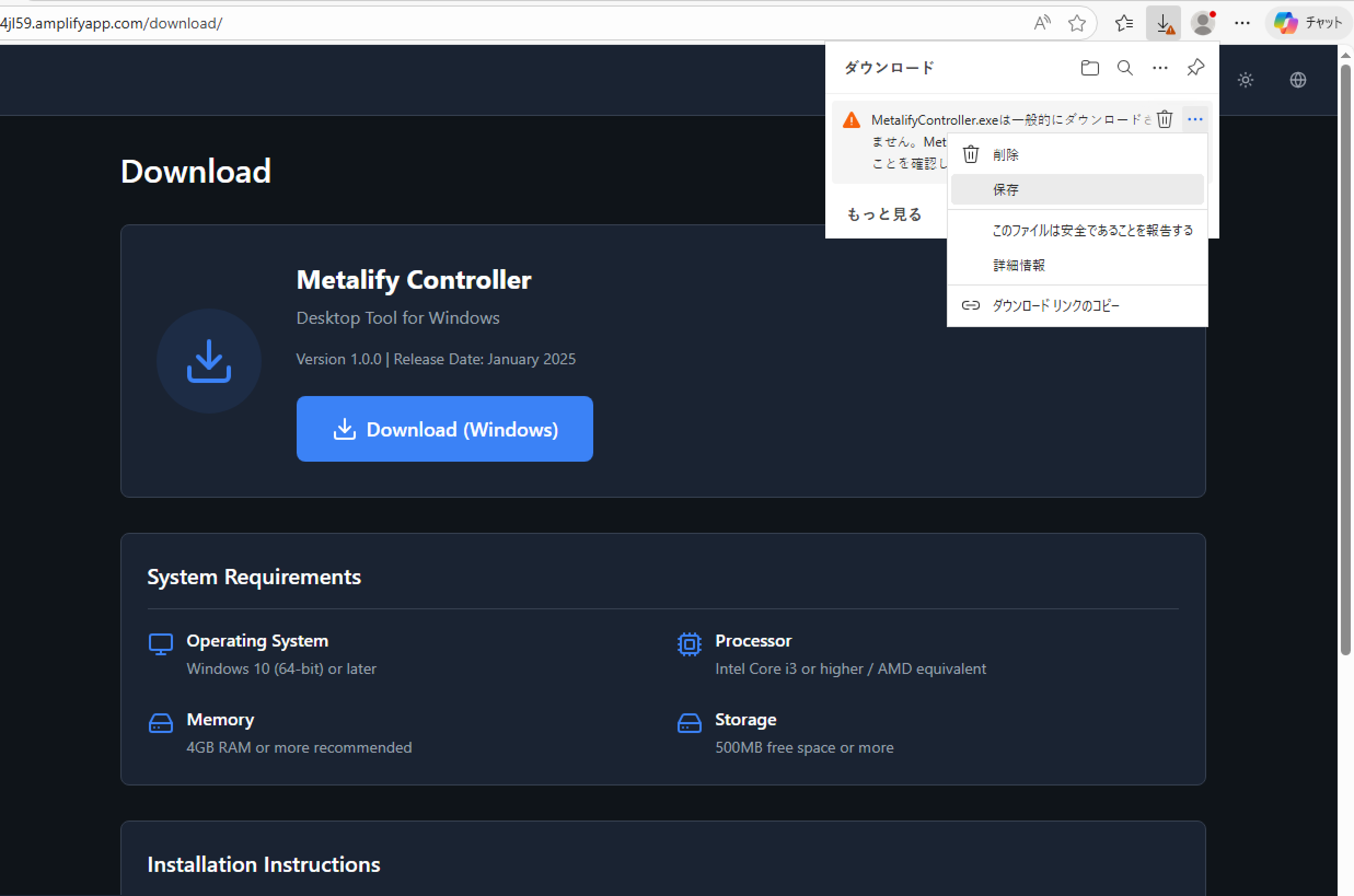
ダウンロード時にWindows Defender SmartScreenの警告が表示される場合があります。以下の手順で安全にダウンロードを完了できます。
手順1: ダウンロード時に表示される警告で「...」ボタンをクリックし、「保存」を選択します。
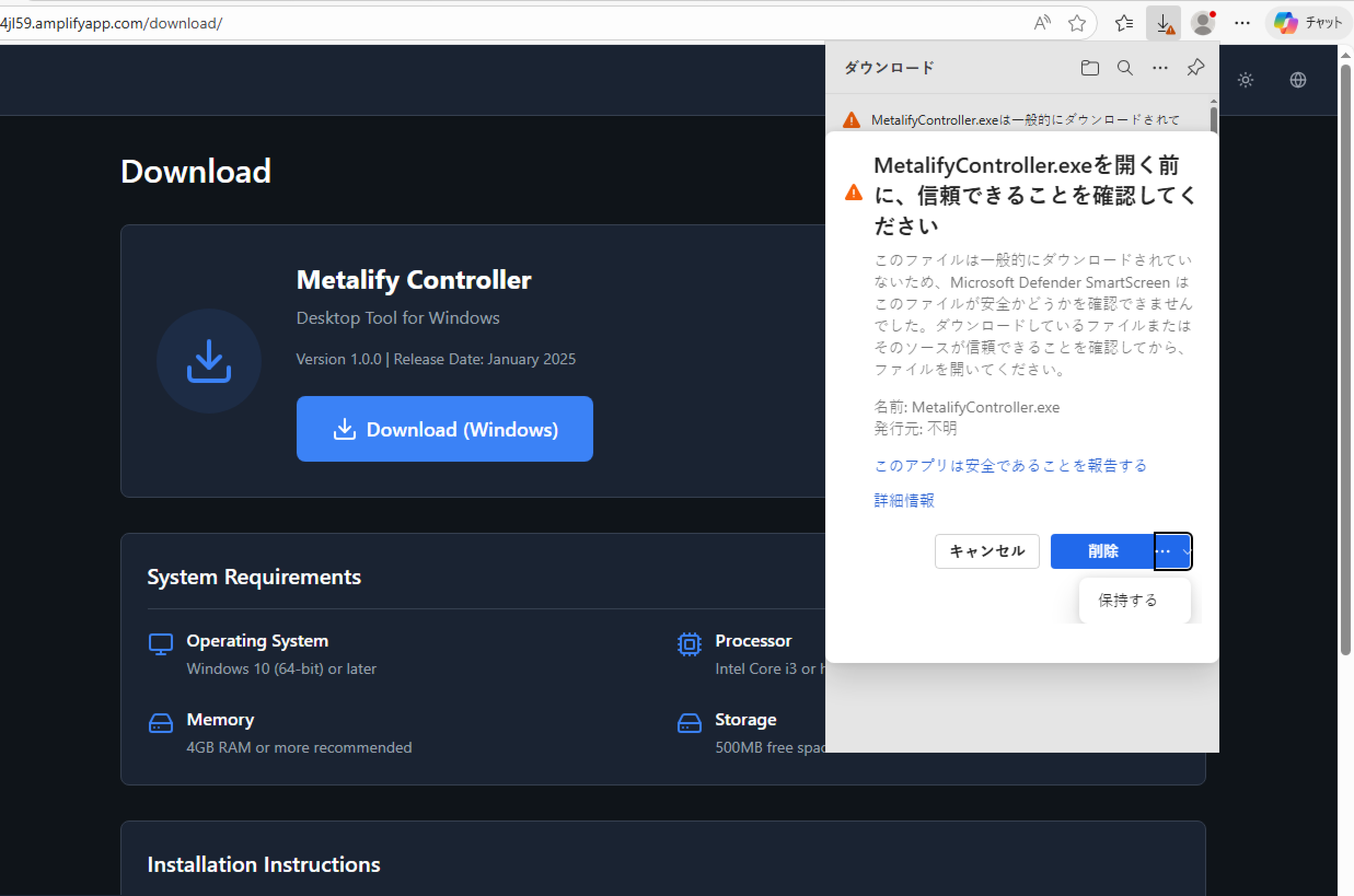
手順2: 再度「...」ボタンをクリックし、「保持する」をクリックしてダウンロードを完了します。
3. ダウンロード後、アプリをインストールし起動する
- ダウンロードしたインストーラーファイルを開き、指示に従ってインストールを進めます。
- インストールが完了したら、Metalifyのアプリアイコンをクリックして起動します。
4. 起動したら認証画面でメールアドレスとパスワードを入力する
- アプリを初めて起動すると、認証画面が表示されます。
- この画面で、メールアドレスとパスワードを入力します。
- 入力が完了したら「ログイン」ボタンをクリックして、ログインします。
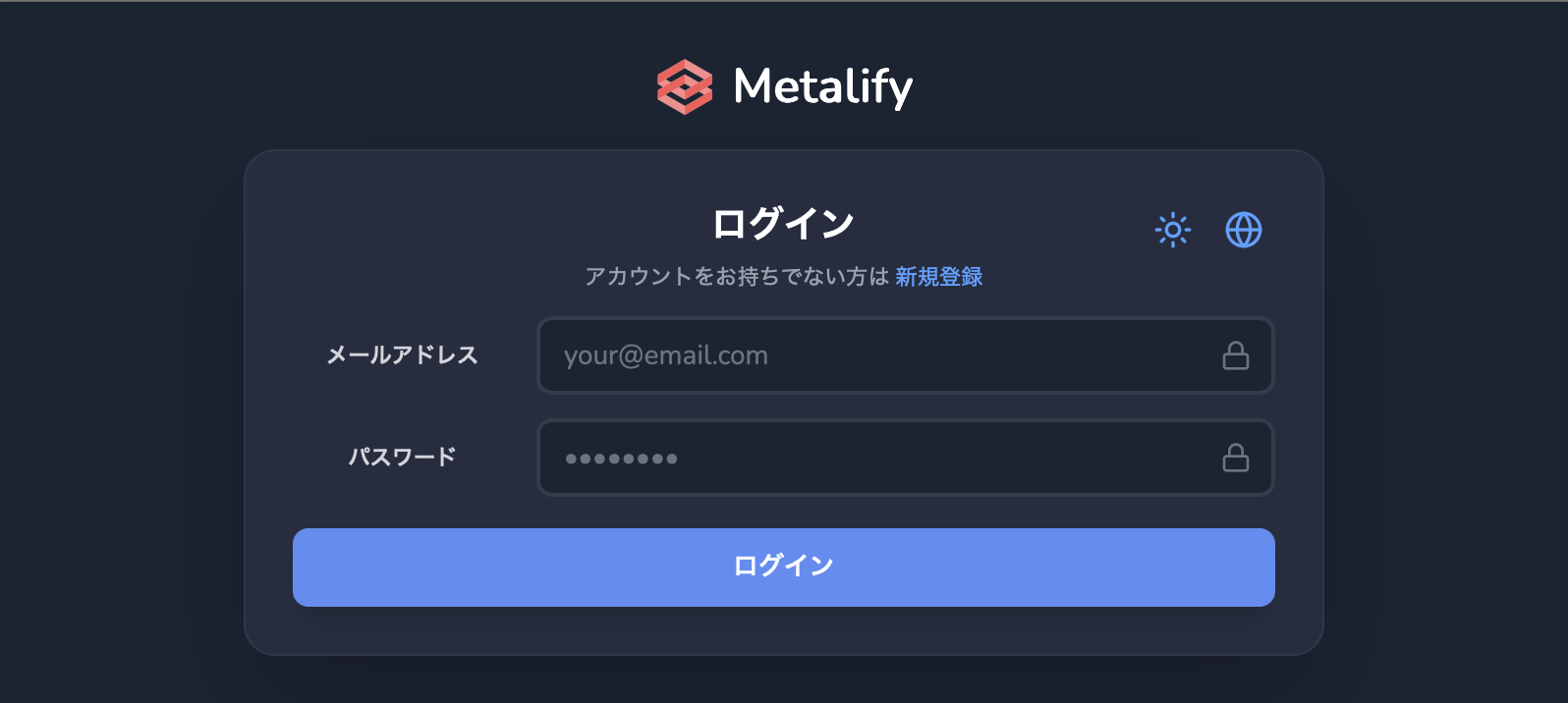
[!NOTE] 2024年6月より認証方法がメールアドレスとパスワードに変更されました。以前の認証方法(ユーザーIDによる認証)でログインしていた方は、アカウントのメールアドレスとパスワードでログインしてください。
5. MetaTrader4バックテスト中に使用する
Metalifyのアプリは、MT4のバックテスト中に使用します。具体的な操作方法や機能の詳細については、操作ガイドを参照してください。
これでMetalifyアプリの導入と初期設定は完了です。MT4のバックテストをより効率的に、柔軟に行うための強力なツールを手に入れました。 次に、MetaTrader4の設定を行う必要があります。MT4の設定を行うをご覧ください。