複数のチャートを表示する
複数のチャートを表示することで、より多くの情報を取得し、トレードの精度を向上させることができます。Metalifyでは、最大で4つのチャートを同時に表示することができます。
EAの入力パラメーターの設定
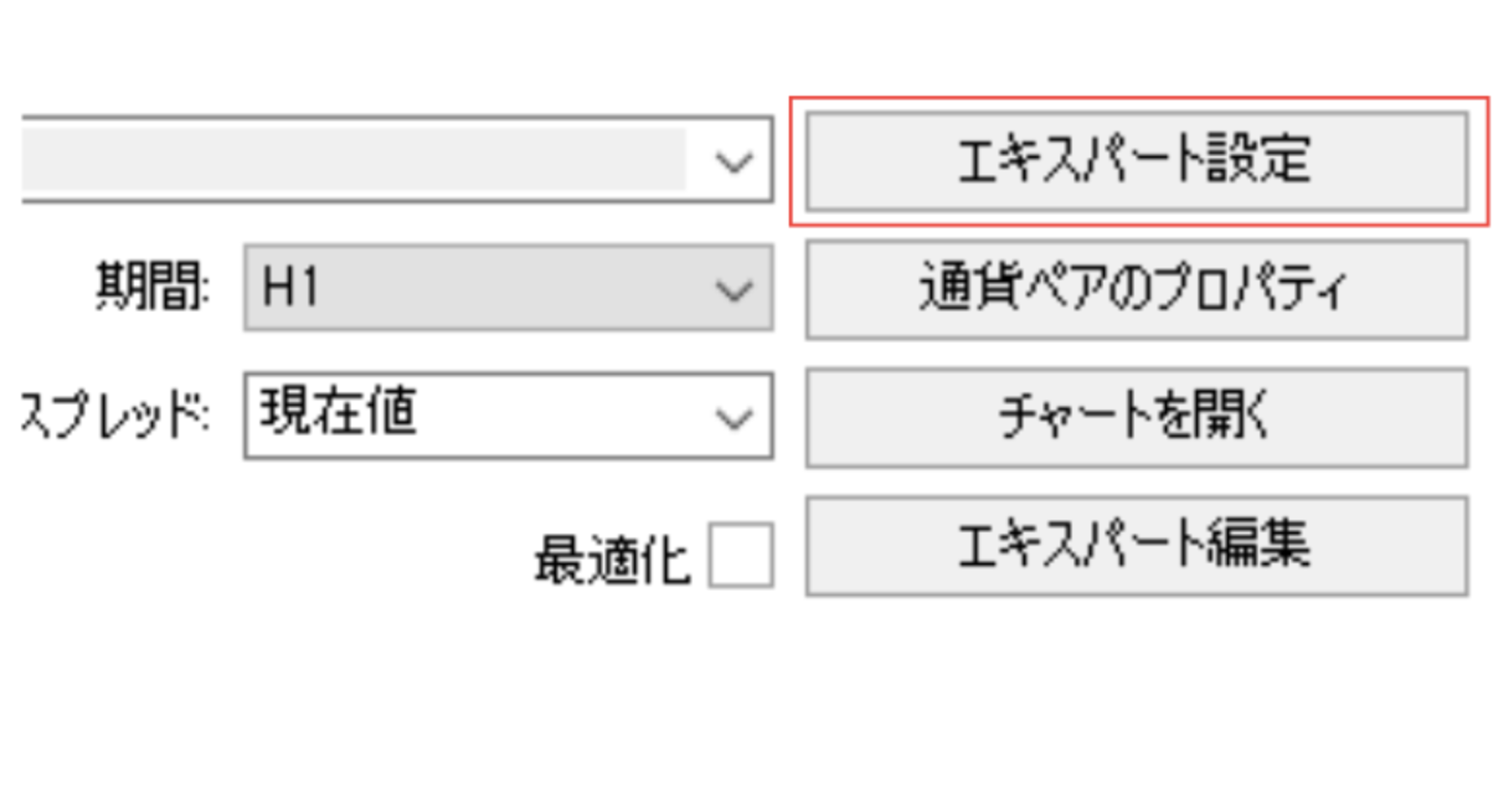
エキスパート設定画面を開く
ストラテジーテスターの設定画面で「エキスパート設定」ボタンをクリックすると、EAの入力パラメーターを設定する画面が表示されます。
EAの入力パラメーターを入力する
MetalifyのEAを使用する際、最適なバックテストの結果を得るためには、入力パラメーターの設定が重要です。以下のテーブルにEAの入力パラメーターを一覧化しました。一度のバックテストで同期できるチャートは最大で3つとなり、メインチャートと合わせて合計4つのチャートを同時に確認することができます。
| パラメーター名 | 説明 | 型 | 初期値 |
|---|---|---|---|
| Maximum Allowed Slippage | 注文時の最大許容スリッページ | 数値 | 20 |
| Auto Open Offline Charts | オフラインチャートを自動で開くかどうか | true/false | true |
| Offline Chart1 Flag | 1つ目の同期チャートを作成するかどうか | true/false | false |
| Offline Chart1 Period | 1つ目の同期チャートの期間 | Period | H1 |
| Offline Chart2 Flag | 2つ目の同期チャートを作成するかどうか | true/false | false |
| Offline Chart2 Period | 2つ目の同期チャートの期間 | Period | H4 |
| Offline Chart3 Flag | 3つ目の同期チャートを作成するかどうか | true/false | false |
| Offline Chart3 Period | 3つ目の同期チャートの期間 | Period | D1 |
[!CAUTION] ストラテジーテスターで実行するメインチャートの時間足と同じ時間足を指定しないでください。
同じ時間足を指定すると、EAが正しく動作しない場合があります。例として、ストラテジーテスターでメインチャートの時間足を1時間足に設定した場合、同期チャートの時間足は1時間足以外の時間足を指定してください。
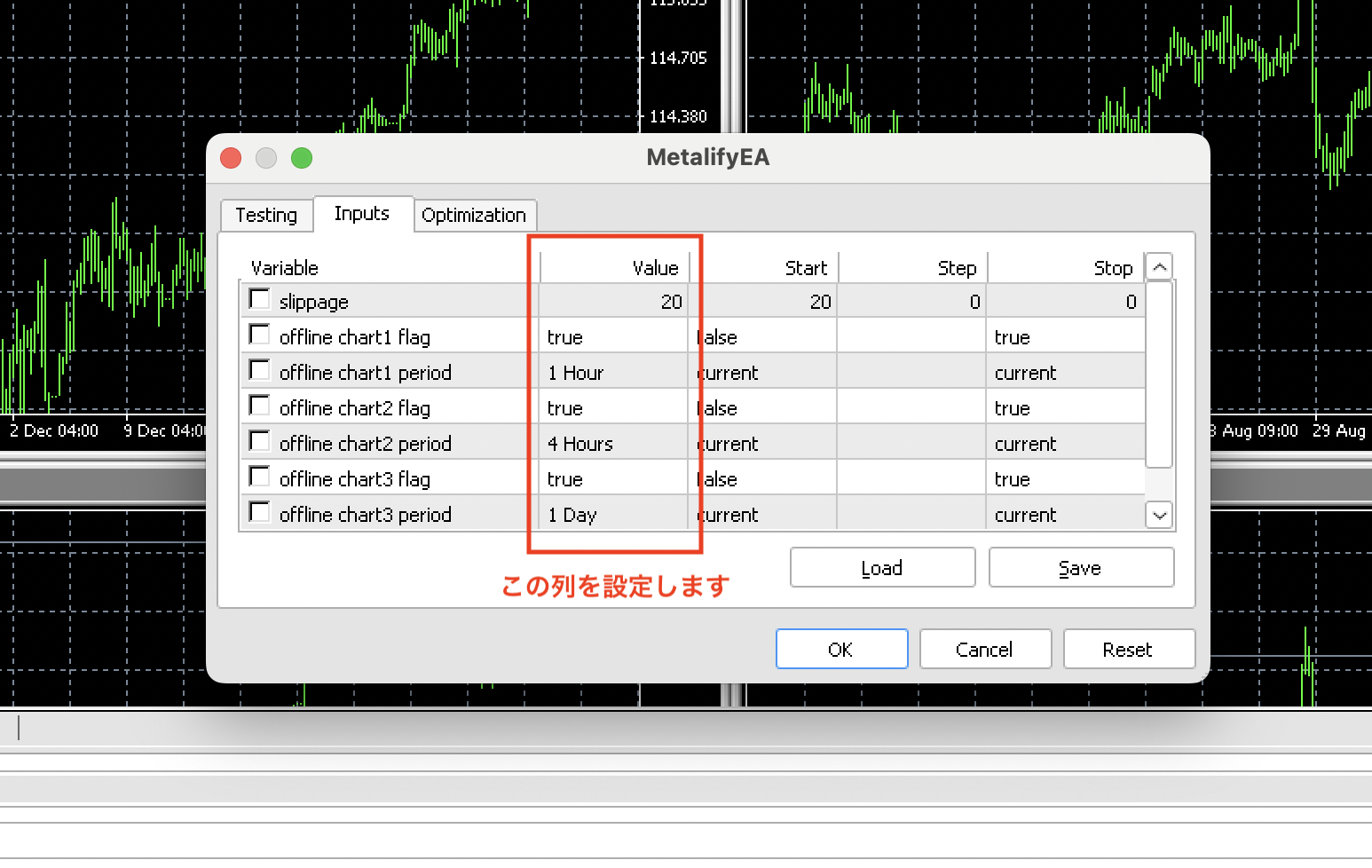
[!NOTE] 上記の画像では、以下の設定がされています。
- Maximum Allowed Slippage:20
- Auto Open Offline Charts:true (オフラインチャートを自動で開く)
- Offline Chart1 Flag:true (一つ目のオフラインチャートを生成する)
- Offline Chart1 Period:1 Hour (一つ目のオフラインチャートの時間足を1時間足に設定する)
- Offline Chart2 Flag:true (二つ目のオフラインチャートを生成する)
- Offline Chart2 Period:4 Hours (二つ目のオフラインチャートの時間足を4時間足に設定する)
- Offline Chart3 Flag: true (三つ目のオフラインチャートを生成する)
- Offline Chart3 Period:1 Day (三つ目のオフラインチャートの時間足を日足に設定する)
オフラインチャートを開く
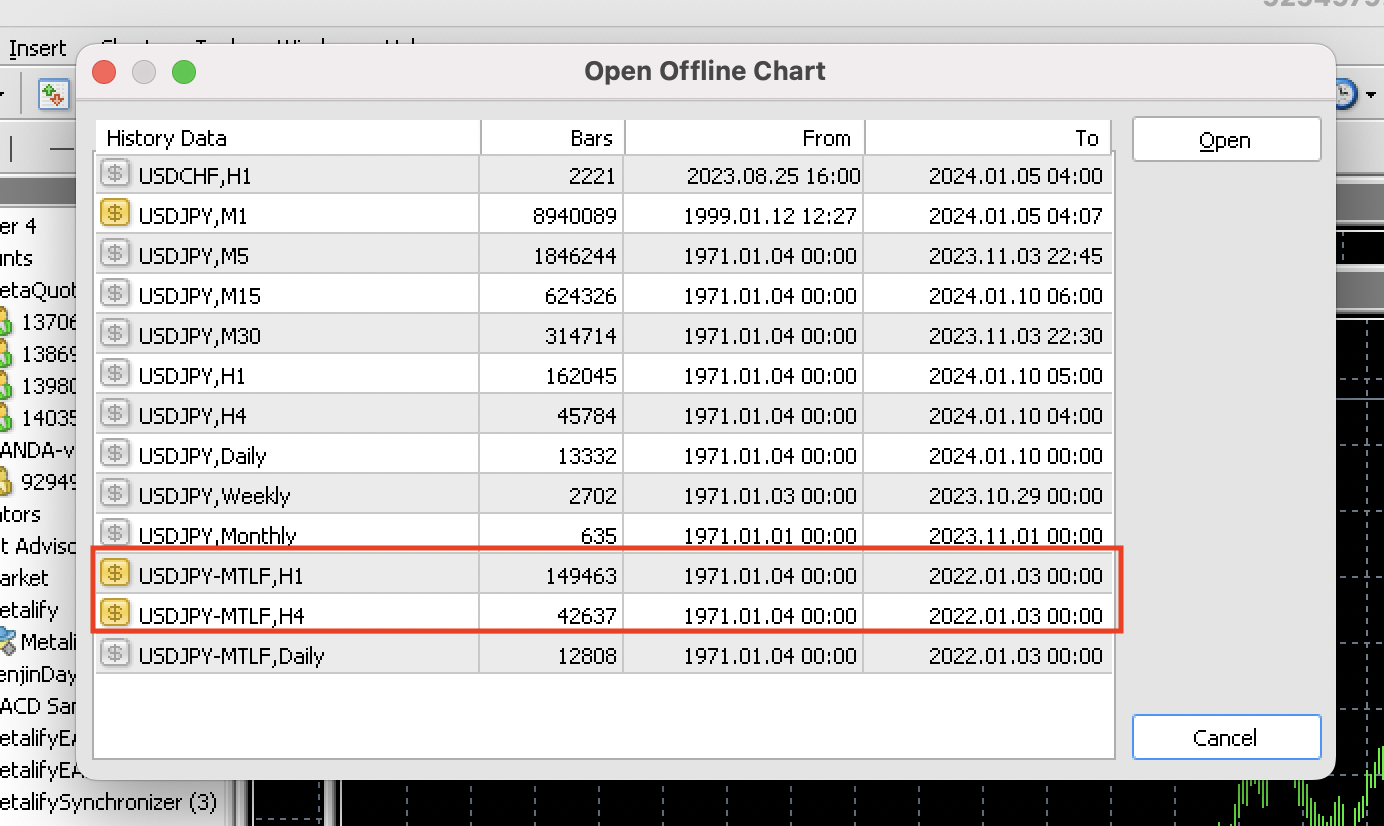
同期チャートをTrueにした場合、バックテストの開始時(ヒストリーデータ処理後)に「-MTLF」の接尾辞がついたオフラインチャートデータが生成されます。
Auto Open Offline Chartsパラメータがtrue(デフォルト)の場合、オフラインチャートは自動的に開かれます。手動で開きたい場合は、このパラメータをfalseに設定してください。
手動でオフラインチャートを開くには、
- ストラテジーテスターの「スタート」をクリックし、バックテストを開始します。
- MT4のメニューから「ファイル」->「オフラインチャートを開く」を選択し、オフラインチャート一覧を表示します。
- 生成したオフラインチャートの期間に「-MTLF」の接尾辞がついたファイルを開きます。
- オフラインチャートが表示され、メインチャートに同期して動くことを確認します。
[!TIP] USDJPYの1時間足のオフラインチャートを生成した場合、ファイル名は「USDJPY-MTLF,H1」になります。
[!NOTE] オフラインチャートが生成されていない場合や、設定方法がわからない場合は、お手数ですがお問い合わせをお願いします。
オフラインチャートの動作確認ができましたら、次に、Metalify操作パネルを用いて、バックテストの再生や注文を行う方法をご紹介します。操作パネルの使い方を参照してください。