注文を行う
Metalifyアプリの操作パネルには、新しい注文の発注から、既存の注文やポジションの変更、削除までを行う「注文パネル」が含まれています。このガイドでは、注文パネルの詳細な操作方法について説明します。
[!TIP] 注文を行う前に、Metalify操作パネルの「プレイヤー」部分の再生/停止ボタンを停止状態にしておくことをお勧めします。
新規注文
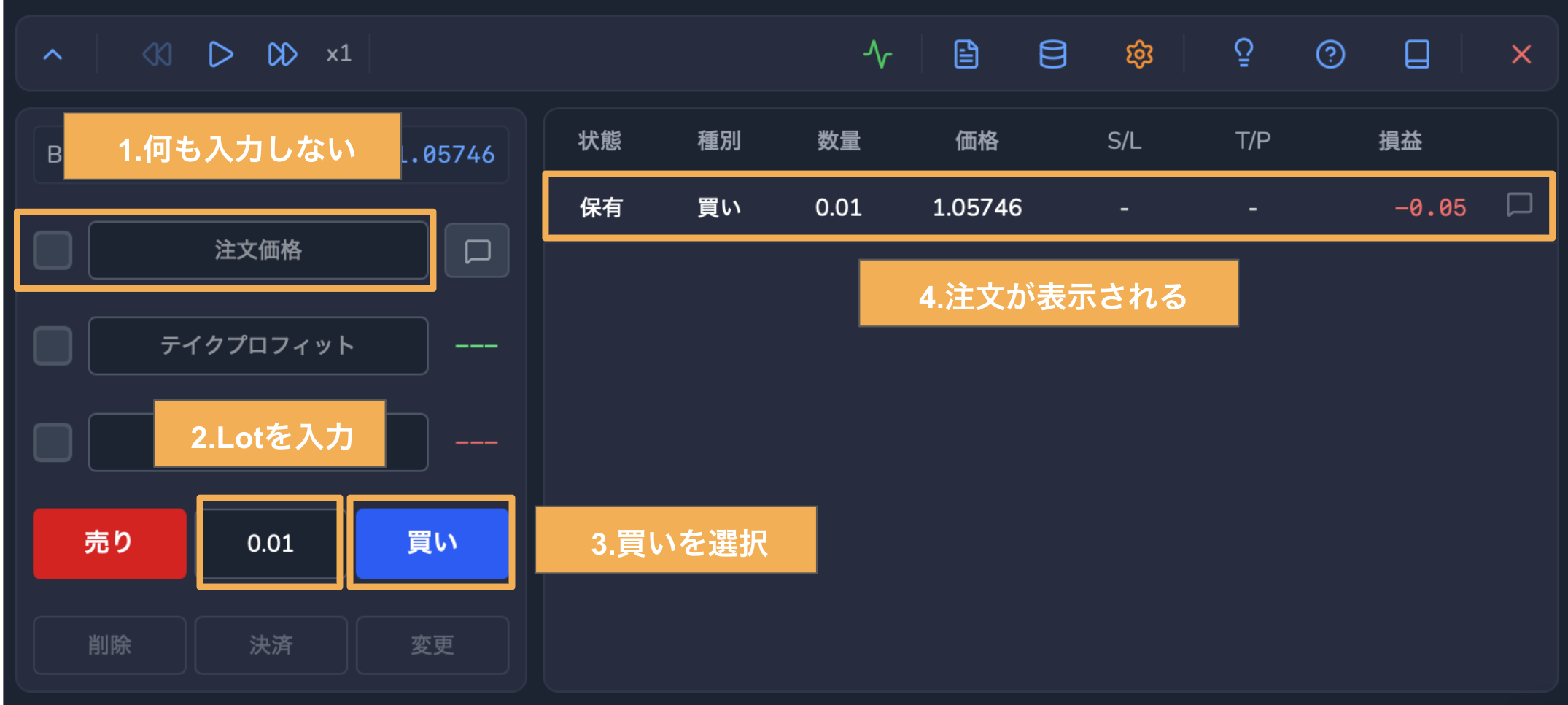
1. 成り行き注文
- 注文パネルで「成行」を選択します。
- 必要なLot数を入力します。
- 「買い」または「売り」ボタンをクリックして注文を確定します。
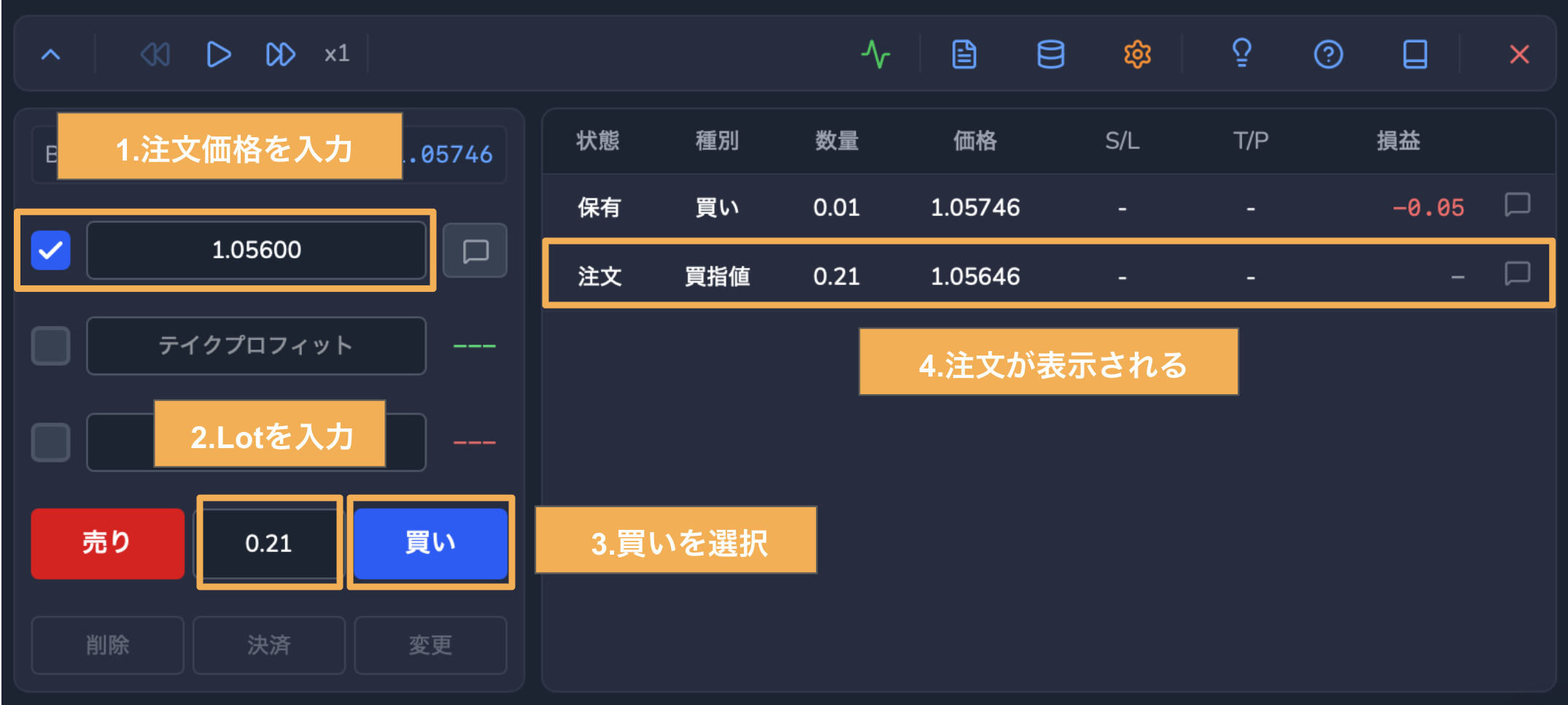
2. 指値・逆指値注文
- 注文パネルで「指値」または「逆指値」を選択します。
- 注文価格とLot数を入力します。
- 「買い」または「売り」ボタンをクリックして注文を確定します。
- MT4上には注文価格を示す水平ラインが表示され、このラインをドラッグすることで注文価格を直接調整することも可能です。
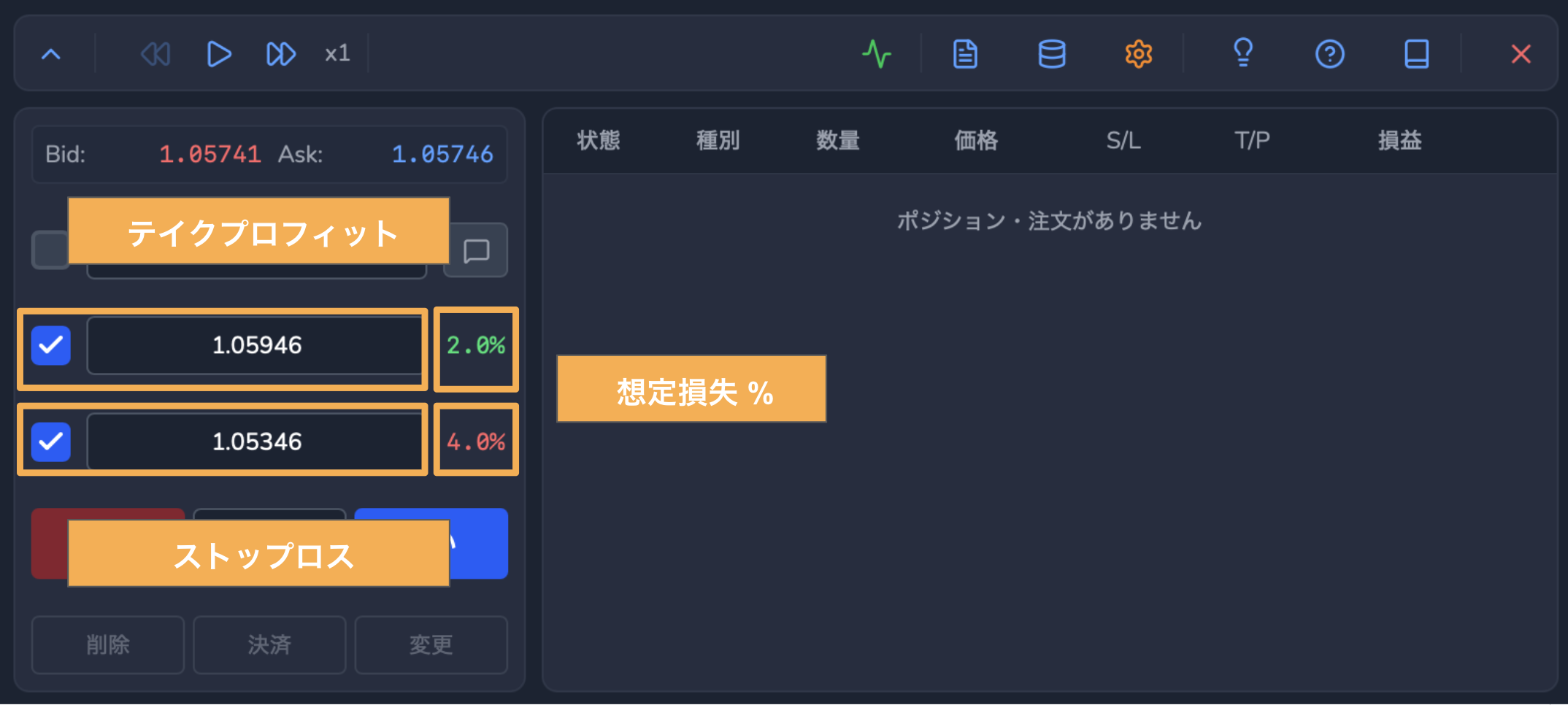
3. ストップロス・テイクプロフィット
- ストップロス、テイクプロフィットのラジオボタンをオンにします。
- 必要な価格を入力します。
- MT4上にも価格を示す水平ラインが表示され、このラインをドラッグすることで価格を直接調整することができます。
4. 便利な機能:注文価格やストップロス、テイクプロフィットなどの価格をMT4チャート上で直接調整する
MetalifyではMT4チャート上で水平線オブジェクトを動かすことで、ストップロスやテイクプロフィットの価格を直接調整することができます。この機能を使うことで、より正確かつ簡単に注文を行うことができます。
- 注文時にプレイヤーボタンからチャートを停止します。
- 注文パネルでストップロス、テイクプロフィットのチェックボックスをオンにします。
- その状態でMT4のビジュアルチャートをクリックし、水平線オブジェクトを選択します。
- 水平線をドラッグして、必要な価格に移動します。
- 水平線を長押しして決定すると、注文パネルに反映されます。
[!TIP] ストップロス/テイクプロフィットのチェックボックスをオンにするだけでは水平線は表示されません。MT4のビジュアルチャート上をクリックすることで水平線オブジェクトが表示されます。
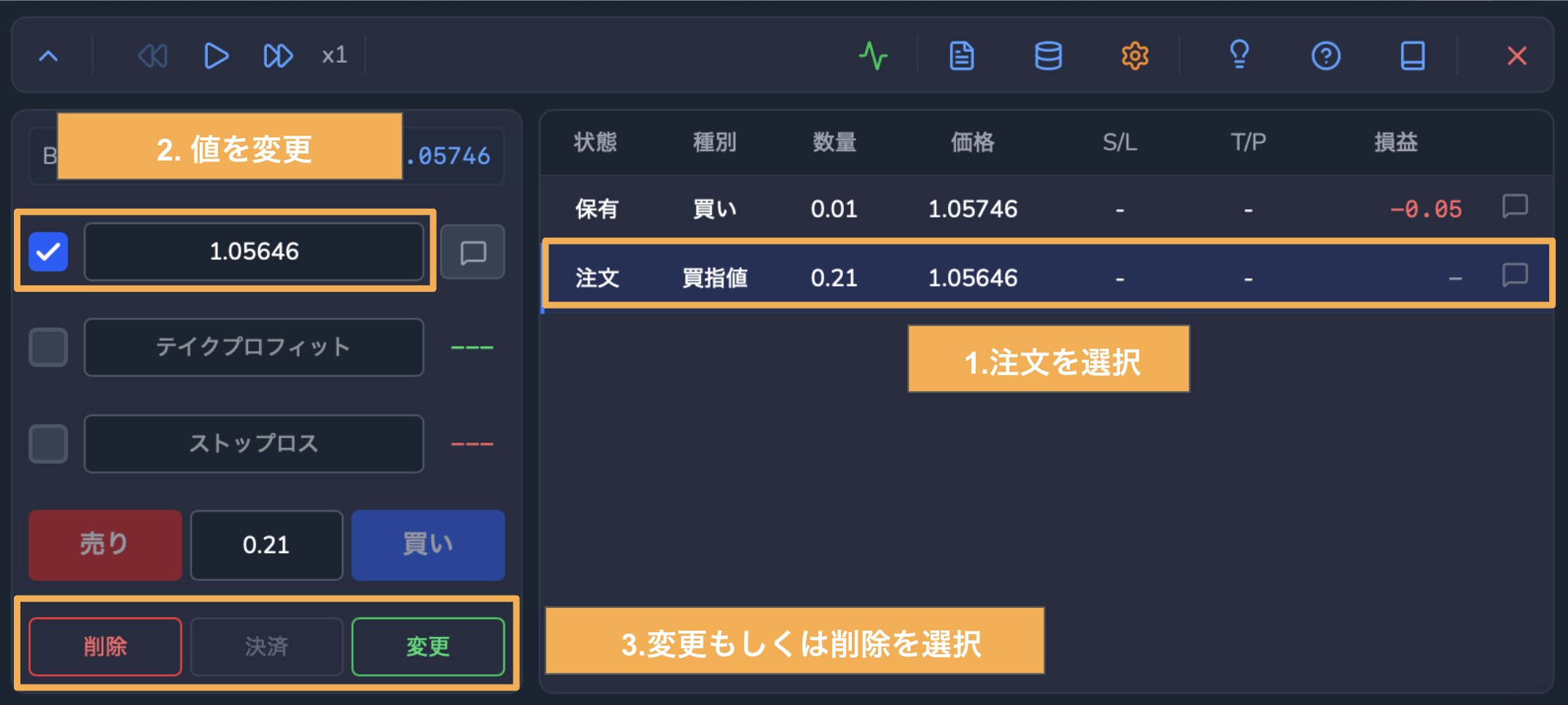
注文の削除、変更
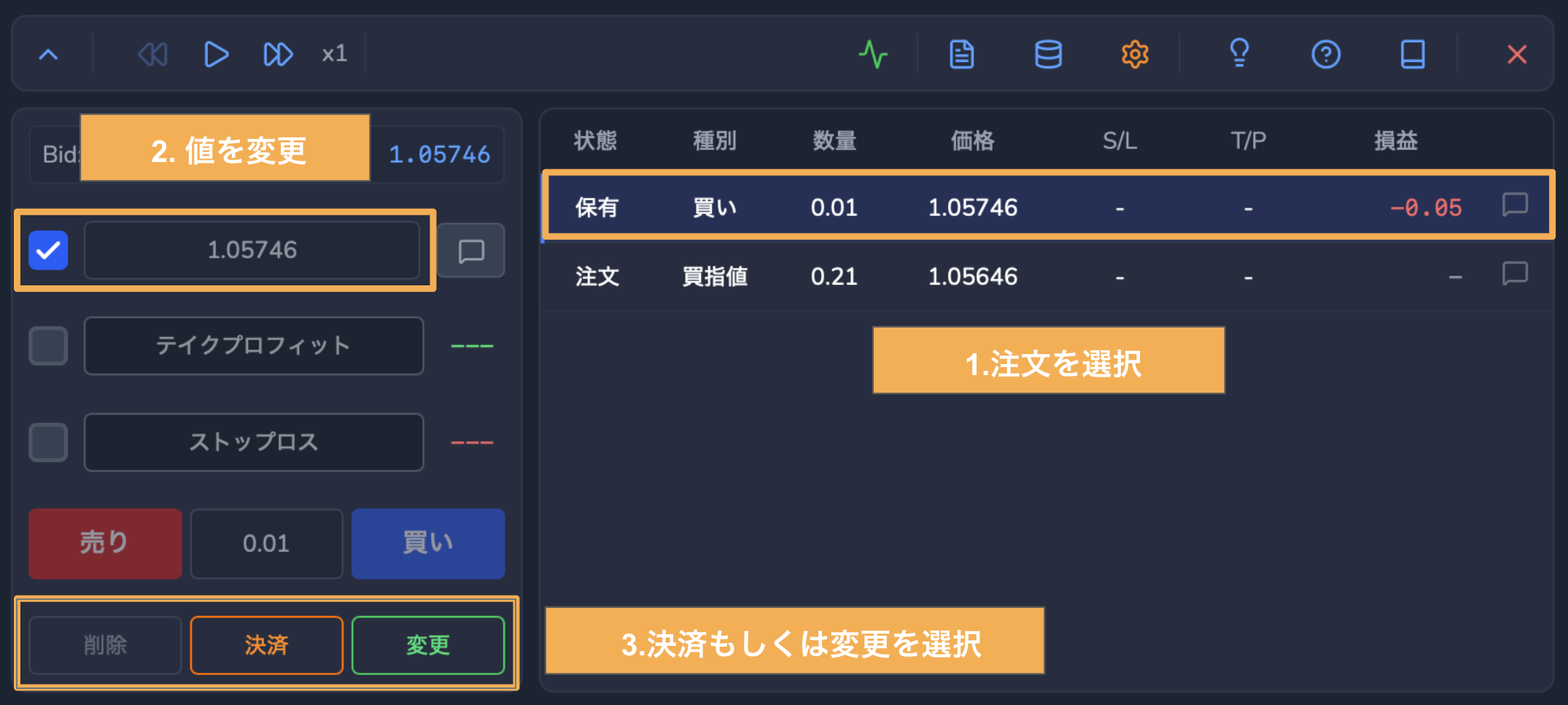
- 注文・ポジション一覧から、削除または変更したい注文をクリックして選択します。
- 注文パネルに選択した注文情報が表示されるので、必要な箇所(注文価格やSL/TP, Lotなど)を変更します。
- 「変更」ボタンをクリックして変更を確定します。
- もし注文を削除したい場合は、「削除」ボタンをクリックします。
ポジションの決済、変更
- 注文・ポジション一覧から、決済または変更したいポジションをクリックして選択します。
- 注文パネルに選択したポジション情報が表示されるので、必要な箇所(SL/TP, Lotなど)を変更します。
- 「変更」ボタンをクリックして変更を確定します。
- もしポジションを決済したい場合は、決済したいLot数を入力し、「決済」ボタンをクリックます。
これで、Metalifyアプリの注文パネルの基本的な使い方について理解することができました。正確な注文操作を行うことで、効果的なバックテストや取引が可能となります。